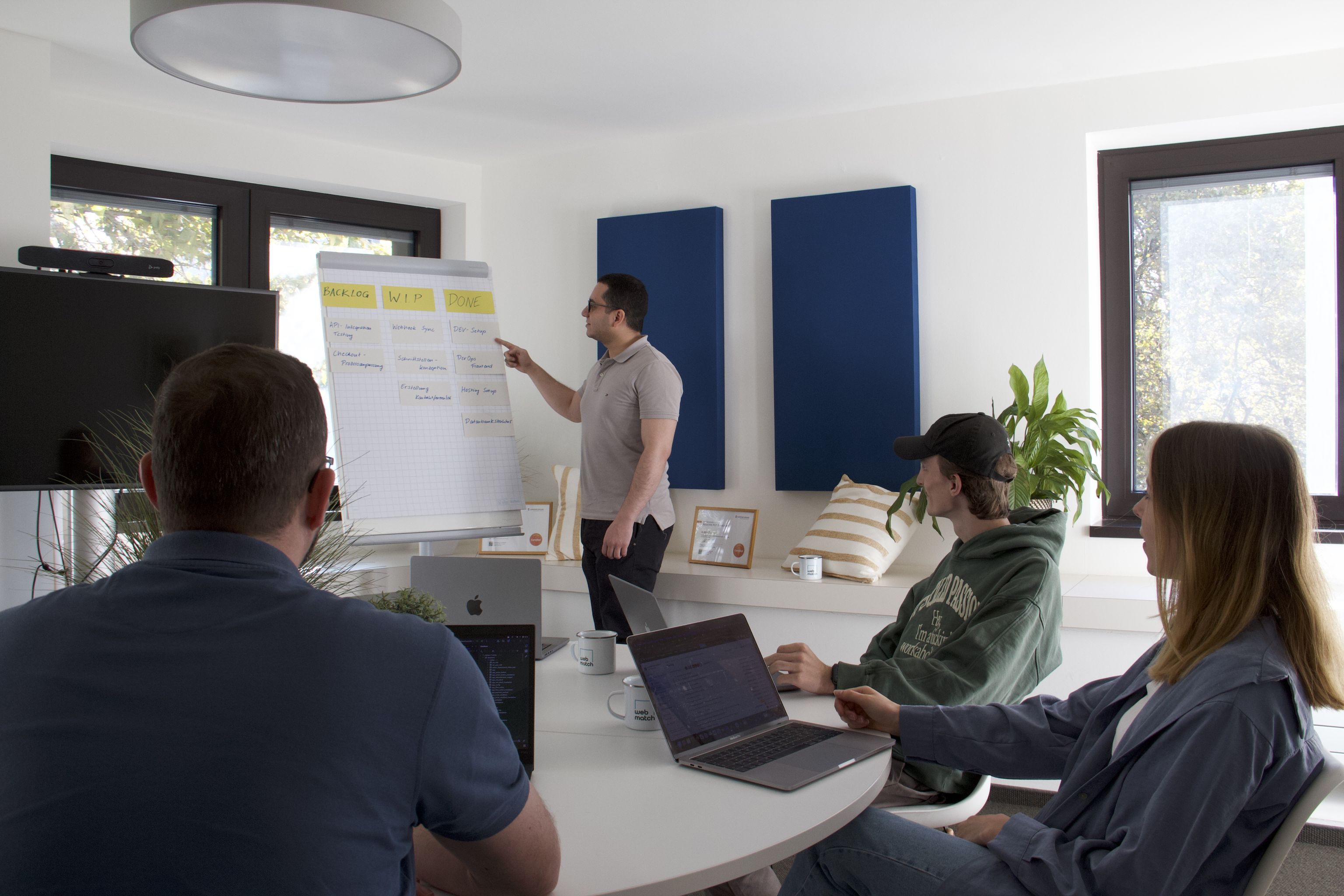
E-Commerce Agentur für anspruchsvolle Projekte: Dein Partner für Wachstum im E-Commerce








Seit über 15 Jahren sind wir E-Commerce Agentur auf Augenhöhe in Köln
Webmatch ist deine inhabergeführte E-Commerce Agentur aus Köln. Mit über 15 Jahren Erfahrung bringen wir Expertise, Pragmatismus und Herzblut in dein Projekt, um dich langfristig erfolgreich im dynamischen E-Commerce-Umfeld zu unterstützen. Wir bieten dir die perfekte Balance aus persönlicher Betreuung und der Fähigkeit, selbst komplexe Anforderungen souverän umzusetzen. Wir sind Experten für E-Commerce und bringen uns unabhängig deiner Unternehmensgröße gerne bei dir ein. Unsere Kunden reichen von kleineren Händlern, über den Mittelstand mit B2B-Anforderungen, etablierten Markenherstellern und Einzelhändlern mit vielen Filialen bis zu weltweit bekannten Konzernen. Wir stellen uns ganz auf dich ein und entwickeln passende Lösungen für dich.
Über die AgenturUnsere Lösungen: Profitables Wachstum für dein Business
Ob Konzern, Markenhersteller, Filialist oder familiengeführter Mittelstand - E-Commerce und digitale Transformation finden überall statt. Wir entwickeln für dich eine auf dein Business zugeschnittene E-Commerce Strategie und setzen E-Commerce Plattformen und Onlineshops um, die dir profitable Umsätze im digitalen Raum erwirtschaften.

Composable Commerce
Ein maßgeschneiderter Tech-Stack, der flexibel bleibt, einfach zu implementieren und skalieren ist.
Mehr erfahrenShopware 6 Migration
Shopware 5 hat das Ende des Produktlebenszyklus erreicht und wird nicht mehr weiterentwickelt.
Mehr erfahrenB2B Commerce
Effizienzsteigerung und Kostenersparnis durch automatisierte Prozesse im B2B-Vertrieb.
Mehr erfahrenE-Commerce für Markenhersteller
Brand-Experience , Storytelling und E-Commerce Technologie vereint.
Mehr erfahrenWir wollen es wissen: Was ist deine E-Commerce Challenge?
Unsere Services: Ganzheitliche E-Commerce Betreuung
E-Commerce Business Consulting
Unser E-Commerce Business Consulting bietet maßgeschneiderte Strategien zur Optimierung deines Online-Geschäfts. Wir analysieren Geschäftsprozesse, identifizieren Potenziale und finden das passende Tech-Setup. Steigere Verkaufszahlen, erhöhe Kundenzufriedenheit und erziel nachhaltiges Wachstum mit unserer Expertise.
Mehr zu E-Commerce ConsultingUX & Design
Wir bieten umfassende UX & Design-Leistungen zur Stärkung deiner Marke und Maximierung der Verkäufe. Unsere UI Designs repräsentieren deine B2C- oder B2B-Marke ansprechend und verkaufsfördernd. Unsere UX Konzeption erleichtert das Einkaufen für deine Kunden. Zudem prüfen wir bestehende Designs mittels UX Audits für maximale Conversion.
Mehr zu UX & DesignTech & Development
Wir bieten umfassende Tech & Development Leistungen für deinen E-Commerce Erfolg. Dazu gehören die Entwicklung neuer Onlineshops, Migration bestehender Shops und Unterstützung bei All-in-one sowie Composable Commerce Architekturen. Wir arbeiten mit Shopware und commercetools, setzen Headless Storefronts und komplexe API-Anbindungen um. Wir finden die beste technische Lösung für dich.
Mehr zu Tech & DevelopmentGrowth & Engagement
Unsere Growth & Engagement Leistungen fördern nachhaltiges Wachstum und Kundenbindung. Mit KI-basierter Suche und Empfehlungssystemen finden Kunden schnell, was sie suchen. Personalisierung und Marketing Automation optimieren Angebote und Kommunikation. Loyalty-Programme, Promotions und Voucher-Lösungen steigern die Kundenbindung. Positives Review Management erhöht Vertrauen und Zufriedenheit.
Mehr zu Growth & EngagementData Management
Unsere Data Management Leistungen optimieren deine Datenverwaltung für bessere Entscheidungen. Wir organisieren Produktdaten mit PIM und DAM zentral, verbessern Kundenbeziehungen mit CRM und CDP und gewährleisten Datenschutz. Inhalte verwaltest du einfach in einem CMS, und OMS sorgt für eine reibungslose Bestellabwicklung.
Mehr zu Data Management
Was ist deine Challenge?: Lass uns sprechen
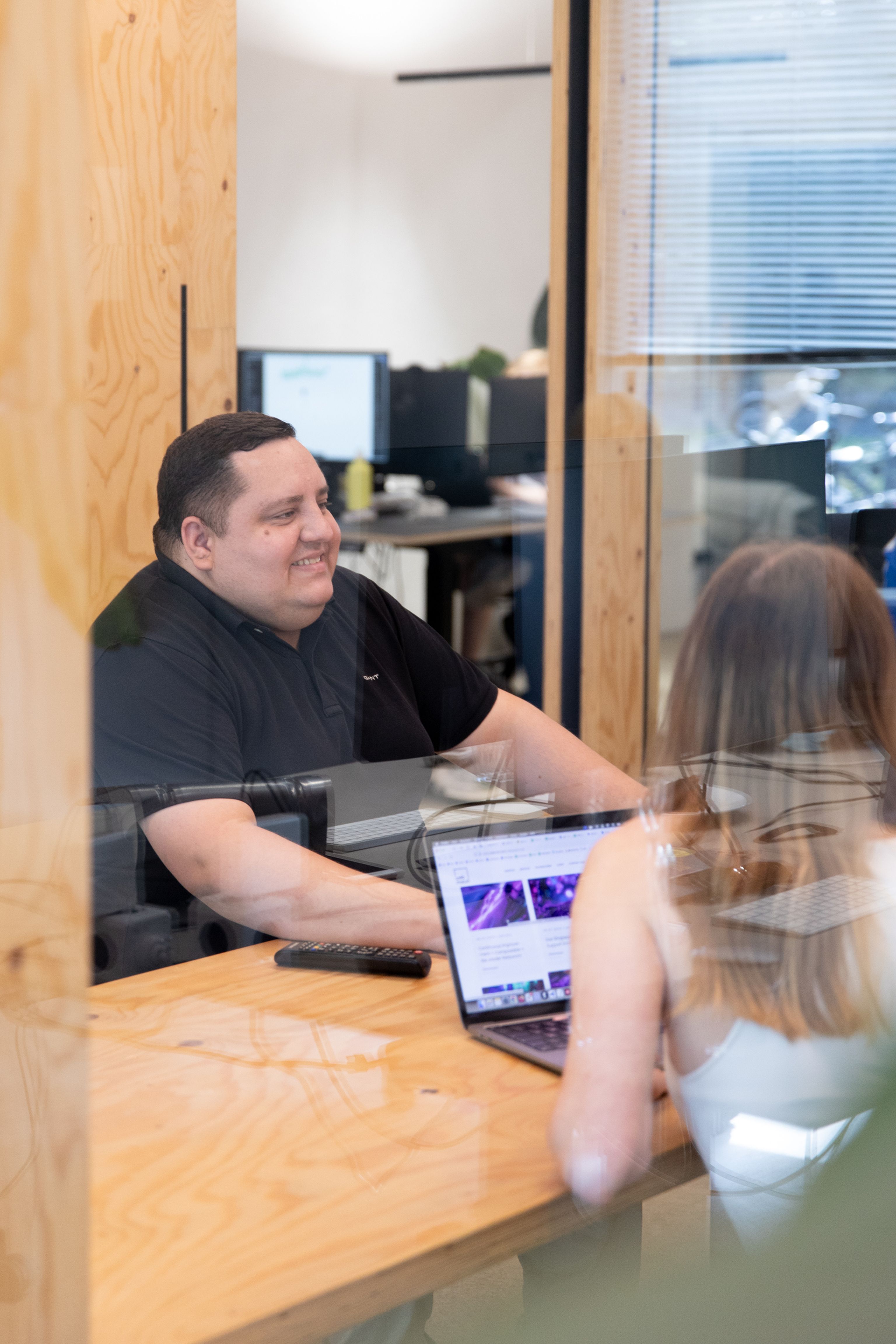
Mein Name ist Adrian und ich berate dich gerne zu deinem E-Commerce-Vorhaben.
Adrian Gajda, Head of Consulting & Client Growth bei Webmatch
Karriere bei Webmatch: Komm zu uns ins Team
Natürlich bieten wir spannende Projekte und interessante Kunden, an denen du wachsen und dich weiterentwickeln kannst. Aber auch die Rahmenbedingungen müssen stimmen: Daher bieten wir freie Wahl ob du vom Homeoffice oder Büro aus arbeiten willst. Ab einer gewissen Lebensphase wird auch die Vereinbarkeit mit der Familie immer wichtiger. Und wir haben noch deutlich mehr Benefits zu bieten. Schau dich gerne in unserem Karrierebereich um und lerne uns besser kennen. Wir freuen uns auf dich!